
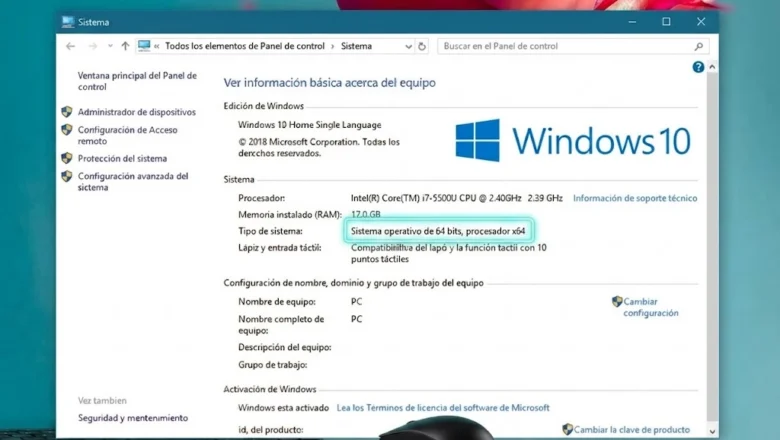
Saber qué versión de Windows tienes instalada puede ser útil para instalar programas compatibles, descargar controladores, solucionar errores o seguir correctamente un tutorial.
En esta guía te mostramos varias formas sencillas de comprobar qué versión de Windows estás utilizando, incluyendo la edición, la versión y el tipo de sistema.
Método 1: usar el comando winver
Esta es una de las formas más rápidas de saber qué versión de Windows tienes.
Pasos
- Presiona las teclas Windows + R.
- Se abrirá la ventana Ejecutar.
- Escribe:
winver
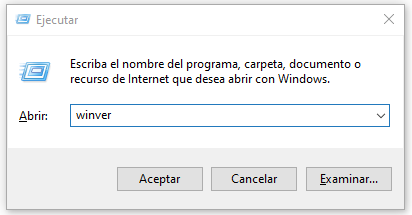
- Presiona Enter.
Se abrirá una ventana llamada Acerca de Windows.
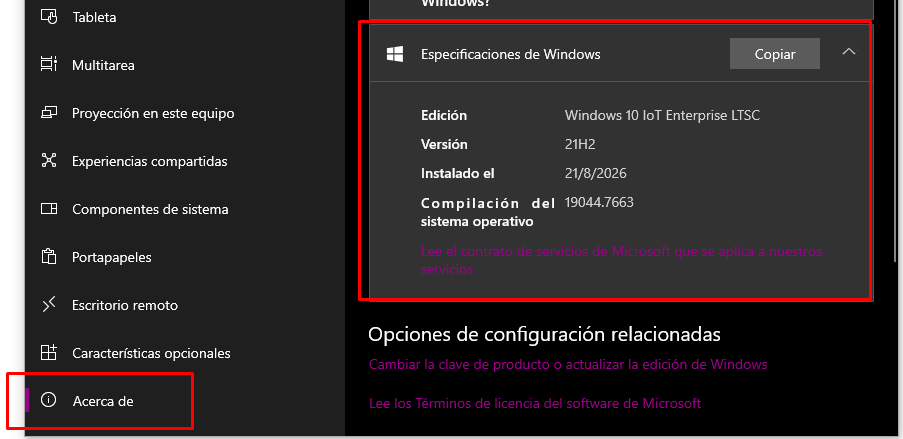
Ahí podrás ver información como:
- Windows 10 o Windows 11.
- Edición instalada.
- Número de versión.
- Compilación del sistema operativo.
Por ejemplo, podrías ver algo como:
Windows 11 Pro
Versión 24H2
Método 2: revisar desde Configuración
También puedes consultar la información directamente desde la configuración de Windows.
En Windows 11
- Abre Inicio.
- Entra en Configuración.
- Selecciona Sistema.
- Baja hasta Acerca de.
En esta pantalla encontrarás información sobre tu equipo y Windows.
Busca la sección Especificaciones de Windows.
Ahí podrás ver:
- Edición.
- Versión.
- Fecha de instalación.
- Compilación del sistema operativo.
También podrás comprobar si tu sistema es de 64 bits o 32 bits.
En Windows 10
- Abre Inicio.
- Entra en Configuración.
- Selecciona Sistema.
- En el menú lateral entra en Acerca de.
La información aparecerá en las secciones relacionadas con el dispositivo y las especificaciones de Windows.
Método 3: usar PowerShell
Si prefieres utilizar comandos, PowerShell también permite consultar la versión de Windows.
Abre PowerShell y ejecuta:
Get-ComputerInfo | Select WindowsProductName, WindowsVersion, OsBuildNumber
El sistema mostrará información similar a:
- Nombre de Windows.
- Versión.
- Número de compilación.
Este método puede ser especialmente útil si estás revisando varios equipos o administrando computadoras de forma remota.
Método 4: usar el comando systeminfo
Otra alternativa es utilizar el comando integrado systeminfo.
Abre Símbolo del sistema o PowerShell y ejecuta:
systeminfo
Después busca las líneas:
- Nombre del sistema operativo
- Versión del sistema operativo
- Tipo de sistema
Este comando también muestra información adicional sobre el equipo, como memoria RAM, fabricante y fecha de instalación.
¿Cómo saber si Windows es de 32 o 64 bits?
Puedes comprobarlo desde:
Configuración → Sistema → Acerca de
Busca el apartado Tipo de sistema.
Puede aparecer algo como:
Sistema operativo de 64 bits, procesador basado en x64
Actualmente, la mayoría de computadoras modernas utilizan Windows de 64 bits.
¿Qué diferencia hay entre edición, versión y compilación?
Estos conceptos pueden parecer similares, pero no significan exactamente lo mismo.
Edición
Indica la variante de Windows instalada.
Por ejemplo:
- Windows 11 Home.
- Windows 11 Pro.
- Windows 10 Pro.
- Windows 10 Enterprise.
Versión
Indica una actualización importante del sistema.
Por ejemplo:
- 22H2.
- 23H2.
- 24H2.
Compilación
Es un número más específico que identifica el estado exacto del sistema operativo y sus actualizaciones.
Puede verse como:
26100.xxxx
La compilación resulta útil al solucionar errores o comprobar si una actualización específica está instalada.
¿Cuál es el método más fácil?
Para la mayoría de usuarios, el método más sencillo es:
Windows + R → escribir winver → Enter
Si necesitas información más detallada sobre el equipo, puedes utilizar:
Configuración → Sistema → Acerca de
¿Qué diferencia hay entre versión, edición y compilación de Windows?
Cuando revisas qué versión de Windows tienes, puedes encontrar varios datos diferentes. La edición indica qué variante utilizas, por ejemplo, Windows 11 Home o Windows 11 Pro. La versión identifica una actualización concreta del sistema, mientras que la compilación o build es un número más específico que permite identificar el estado exacto de Windows.
También puedes encontrar el tipo de sistema, que indica si Windows y el procesador utilizan una arquitectura de 64 bits o, en equipos más antiguos, de 32 bits. Esta información puede ser importante al descargar programas, controladores o solucionar problemas de compatibilidad.
Conclusión
Comprobar qué versión de Windows tienes es rápido y no necesitas instalar ningún programa.
Puedes utilizar winver, la aplicación Configuración, PowerShell o el comando systeminfo.
Conocer tu edición, versión y arquitectura del sistema puede ayudarte a instalar programas correctamente, descargar controladores compatibles y seguir tutoriales específicos para tu equipo.